1. KROK 1 - TWORZENIE PROJEKTU
1.1. PROFIL KAMPANII
1.2. IMPORT KAMPANII REKLAMOWEJ Z GOOGLE AdWords
2. Rejestracja w Systemie
2.1. Rejestracja w Systemie
3. Jak zamówić
4. Wskaźniki finansowe
4.1. Podstawowe informacje
4.2. Raporty finansowe
5. Dodanie serwisu
6. JAK STWORZYĆ KAMPANIĘ REKLAMOWĄ NA FACEBOOKU
6.1. JAK STWORZYĆ KAMPANIĘ REKLAMOWĄ NA FACEBOOKU
7. Tworzenie Projektu
8. KROK 1 - PROFIL KAMPANII
8.1. KROK 1 - PROFIL KAMPANII
9. Uzupełnienie danych w profilu
9.1. Uzupełnienie danych w profilu
10. Konfiguracja Projektu
10.1. Wybór fraz kluczowych
10.2. Tworzenie i edycja tekstów okołolinkowych
10.3. Zamawianie usług dodatkowych
11. Opłata i zarządzanie zamówieniami
11.1. Opłata i zarządzanie zamówieniami
12. Instalacja kodu i ustawienia wyglądu
12.1. Redaktor szablonów boksu reklamowego
12.2. Instalacja kodu reklamy
13. Dokumenty rozliczeniowe
13.1. Informacje ogólne
13.2. Dokumenty dotyczące usług świadczonych przez Seopilot Ltd
13.3. Dokumenty dotyczące usług świadczonych na rzecz Seopilot Ltd
14. KROK 2 - USTAWIENIA KAMPANII
14.1. MIEJSCA ROZMIESZCZENIA REKLAMY
14.2. NA JAKICH URZĄDZENIACH EMITOWAĆ REKLAMĘ
14.3. GDZIE WYŚWIETLAĆ REKLAMY
14.4. ADRES FIRMY
14.5. INTEGRACJA Z GOOGLE ANALYTICS
14.6. KIEDY POKAZYWAĆ REKLAMY
14.7. CELE KAMPANII
14.8. ROZSZERZENIA OBJAŚNIEŃ
14.9. NA JAKICH URZĄDZENIACH EMITOWAĆ REKLAMĘ
15. KROK 2 - ZASIĘG ODBIORCÓW
15.1. KROK 2 - ZASIĘG ODBIORCÓW
16. Analiza optymalizacji serwisu
16.1. Jak to działa?
16.2. Zagęszczenie słów kluczowych w treści strony
16.3. Znaczniki Title, Description, Keywords
16.4. Znaczniki nagłówków; H1, H2 - H6 oraz wyróżnienie tekstu; strong
16.5. Linki wychodzące - zewnętrzne i wewnętrzne
16.6. Obecność błędów na stronie: ukryte bloki, tekst/kod poza html
16.7. Występowanie grafiki na stronie, atrybuty: alt, title.
16.8. Statystki dotyczące obecności strony w indeksie Google, odpowiedź serwera
16.9. Skrypty znalezione w head oraz body
16.10. Obecność oraz atrybuty meta-znacznika Robots
17. Indeksacja, sprawdzanie wydajności kodu i ocena
17.1. Indeksacja, sprawdzanie wydajności kodu i ocena
18. KROK 3 - SŁOWA KLUCZOWE
18.1. AUTOMATYCZNA GENERACJA SŁÓW KLUCZOWYCH
18.2. DODAJ WŁASNE SŁOWA KLUCZOWE
18.3. ZOBACZ KONKURENTÓW
19. KROK 3 - PROJEKT REKLAMY
19.1. KROK 3 - PROJEKT REKLAMY
20. Akceptacja trybu pracy i stawki
20.1. Akceptacja trybu pracy i stawki
21. KROK 4 - STWÓRZ OGŁOSZENIA
21.1. AUTOMATYCZNA GENERACJA RELEWENTNYCH OGŁOSZEŃ REKLAMOWYCH
21.2. EDYCJA OGŁOSZENIA REKLAMOWEGO
22. Analiza konkurencji
22.1. Analiza SEO konkurencji w TOP10 Google
23. Naliczenie dochodów i wypłata środków
23.1. Naliczanie wynagrodzenia
23.2. Minimalny okres emisji
23.3. Wypłata środków
24. Doładowanie konta
24.1. Doładowanie konta
24.2. Brak środków na koncie
25. KROK 5 - ZARZĄDZANIE KAMPANIĄ REKLAMOWĄ
25.1. PODSTAWOWE FUNKCJE
25.2. URUCHOM, ZATRZYMAJ LUB USUŃ SŁOWO KLUCZOWE
25.3. EDYCJA OGŁOSZEŃ REKLAMOWYCH
25.4. LINKI DODATKOWE, CZYLI LINKI DO PODSTRON
25.5. PODGLĄD REKLAMY W AD PREVIEW TOOL
25.6. DODAWANIE REKLAMY DO INNYCH FRAZ KLUCZOWYCH
25.7. KOPIOWANIE KAMPANII REKLAMOWEJ
25.8. RAPORTY
25.9. USTAWIENIA BUDŻETU KAMPANII (budżet dzienny/budżet miesięczny)
25.10. WYKLUCZENIA DO SŁÓW KLUCZOWYCH
25.11. WYBÓR POZYCJI (W PŁATNYCH WYNIKACH WYSZUKIWANIA)
25.12. FUNKCJA AUTO - CENA MAX
25.13. REZYGNACJA Z FUNKCJI AUTO
25.14. STATUS OGŁOSZENIA REKLAMOWEGO
25.15. ZARZĄDZANIE STAWKĄ - STRATEGIA MAKSYMALNA ILOŚĆ KLIKNIĘĆ
25.16. ZARZĄDZANIE STAWKĄ - STRATEGIA UTRZYMANIE POZYCJI
25.17. OPERACJE GRUPOWE
25.18. ZARZĄDZANIE STAWKĄ W STRATEGII UTRZYMANIE POZYCJI
25.19. TYP DOPASOWANIA SŁÓW KLUCZOWYCH
25.20. USTAW POZYCJE (płatną)
26. KROK 4 - ZARZĄDZANIE KAMPANIĄ REKLAMOWĄ
26.1. KROK 4 - ZARZĄDZANIE KAMPANIĄ REKLAMOWĄ
27. FINANSE
28. RAPORTY
29. Giełda linków - narzędzia i możliwości
29.1. Podstawowe zasady
29.2. Zarządzanie serwisem w trybie giełdy
30. Uruchomienie i zarządzanie Projektem
30.1. Uruchamianie oraz zatrzymywanie fraz
30.2. Monitorowanie efektów pozycjonowania
30.3. Tworzenie notatek
30.4. Sprawdzanie rozmieszczonych linków
30.5. Sortowanie linków
30.6. Składanie reklamacji na niepożądane linki
30.7. Usuwanie linków
31. Akceptacja linków w trybie Giełda z Potwierdzeniem
32. Profil Serwisu: funkcje i możliwości
33. Sposób działania Trybu Automatycznego
33.1. Jak to działa?
33.2. Ustalanie budżetu dla fraz
34. Zasady działania trybu "Twój Budżet"
34.1. Jak to działa
34.2. Wybór TOP
35. Sposób działania Trybu Półautomatycznego
35.1. Jak to działa?
35.2. Automatyczne generowanie filtrów - "Asystent"
35.3. Wybór TOP
36. Sposób działania Trybu Ręcznego
36.1. Jak to działa?
36.2. Gwarancja rozmieszczenia
36.3. Wyszukiwanie stron
36.4. Rozmieszczenie linków
36.5. Wybór tekstu linku, zmiana atrybutu na NoFollow
36.6. Co następuje po zamówieniu linku?
36.7. Instrument filtrowania - "stop - słowa"
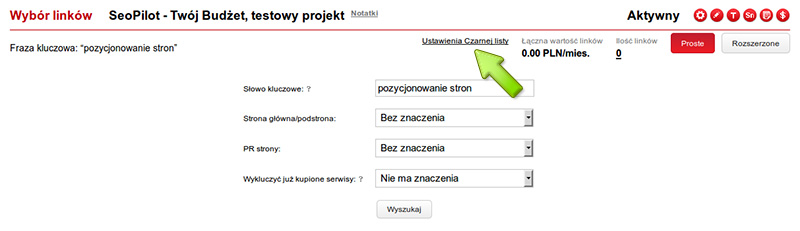
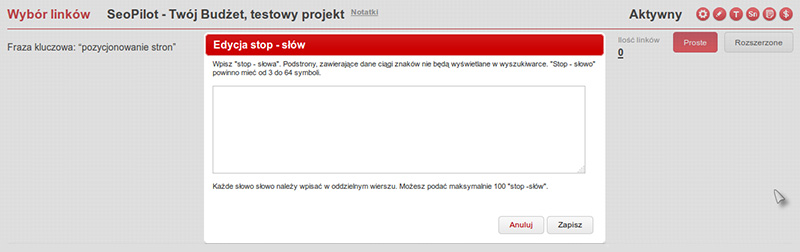
Dodatkowo masz możliwość wykluczenia w wynikach wyszukiwania stron zawierających w swoim adresie URL określonych przez Ciebie tak zwanych “stop - słów” . Dzięki zastosowaniu tej funkcji, System wyszukując miejsca reklamowe pominie strony, które w swoim adresie będą zawierać określony ciąg znaków (od 3 do 64 symboli).
Jeśli na przykład nie chcemy, aby System wyświetlał podstrony pochodzące z forów, to wpisujemy stop-słowo “forum”. W celu wybrania stop - słowa, należy kliknąć ikonę w kształcie znaku zakazu. Następnie wpisz stop - słowo, zamknij okno i rozpocznij wyszukiwanie. Funkcja ta umożliwia także import większej ilości słów.
Raz wpisane stop - słowa zostaną zastosowane dla całego projektu i przy każdym kolejnym wyszukiwaniu będą pomijane strony z wybranymi słowami. Stop - słowa można w każdej chwili usunąć, zmodyfikować lub dodać nowe - w tym celu należy kliknąć ikonkę stop-słowa i odpowiednio zmienić ustawienia.
Zobacz instrukcję wideo:
37. Pozycjonowanie fraz z "długiego ogona"
37.1. Jak to działa?
37.2. Tworzenie projektu, dodawanie fraz
38. Przenoszenie fraz między trybami
39. Monitoring pozycji, raporty z pozycjonowania oraz snippety
39.1. Bezpłatny monitoring pozycji
39.2. Raporty z pozycjonowania
39.3. Monitoring snippetów